プラン選択画面で、現在のプランの「プランを管理」をタップして、AppleIDのプラン管理画面を開きます。
サブスクリプションの中の当アプリのサブスクリプションを選択して「解約」を選択してください。
以上でサブスクリプションの解約は完了です。
プラン選択画面で、現在のプランの「プランを管理」をタップして、AppleIDのプラン管理画面を開きます。
サブスクリプションの中の当アプリのサブスクリプションを選択して「解約」を選択してください。
以上でサブスクリプションの解約は完了です。
サブスクリプションのプランは下記の3通り用意されています
登録しているアカウントの種類が表示されます。
メールアドレスでログインしている場合、「メールアドレスでサインイン中」と表示されます。
パスワードのリセットは「メールアドレスでログイン」画面の下部に「パスワードをお忘れですか?」から行えます。
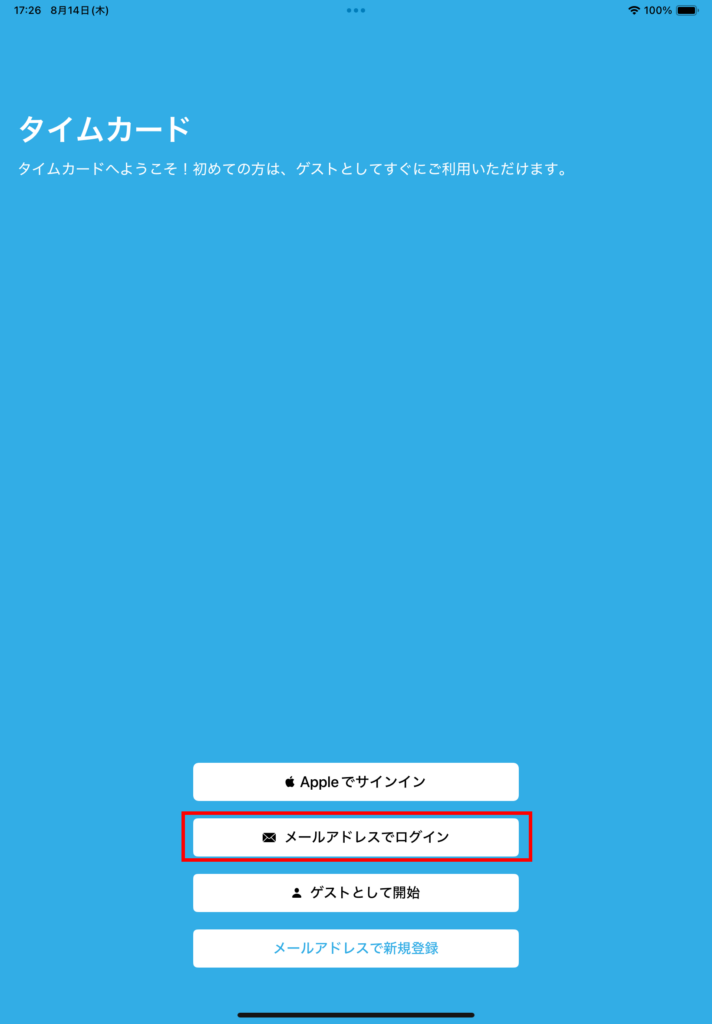
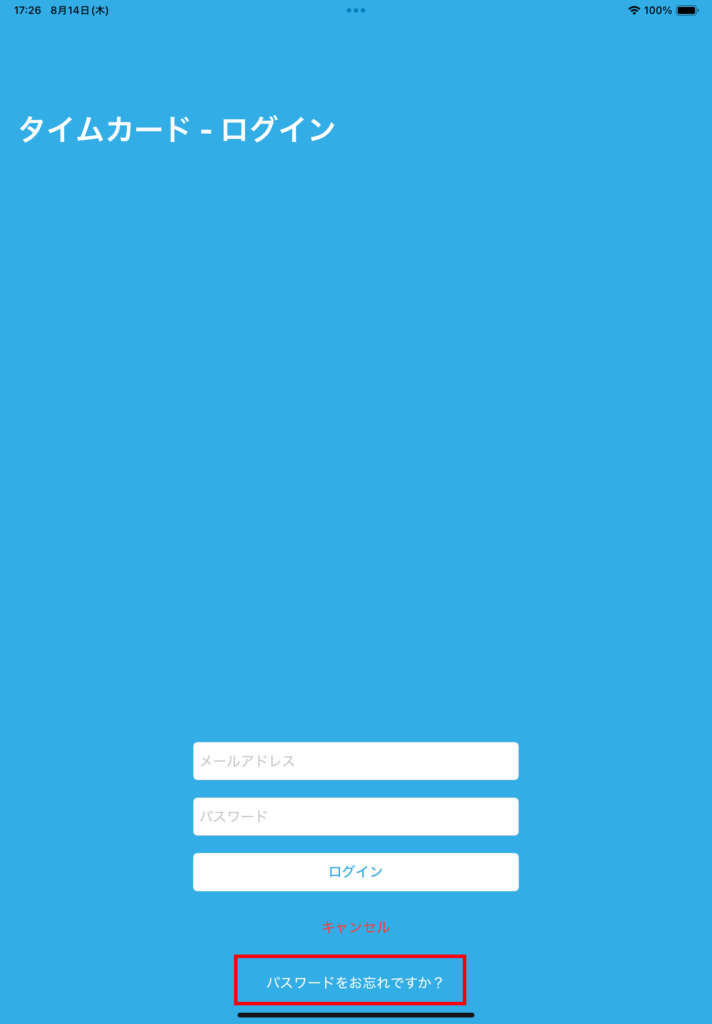
登録したメールアドレスを入力してパスワードリセットボタンをタップしてください。
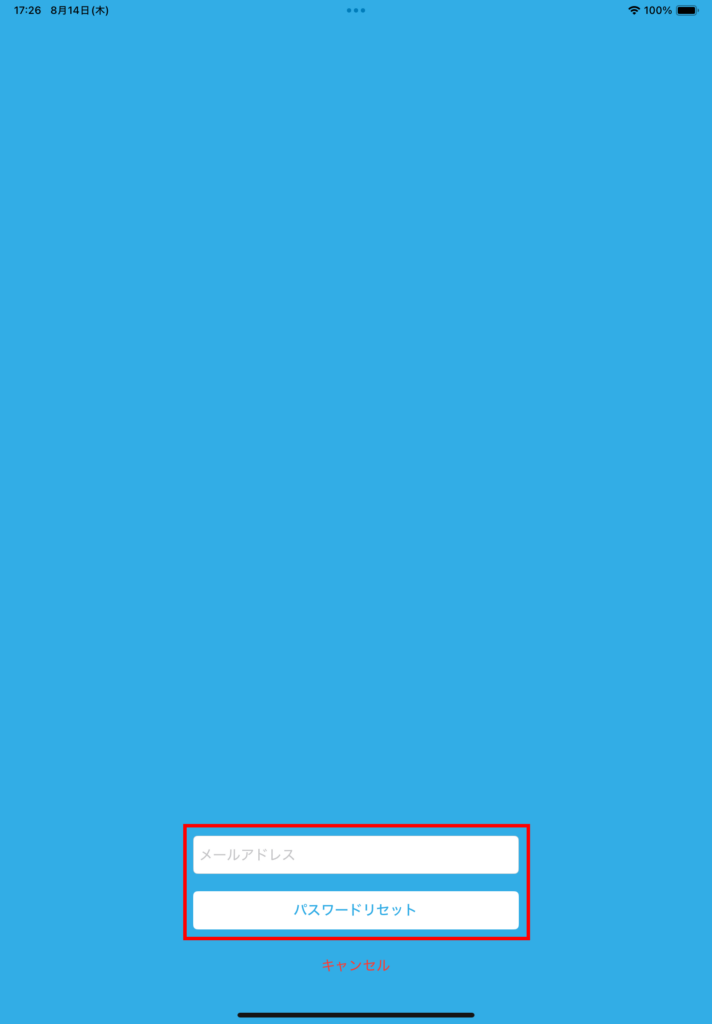
パスワードリセットのメールが登録されているメールアドレスに送信されますのでURLをタップして、パスワードの再設定を行ってください。
AppleIDでログインしている場合、「AppleIDでサインイン中」と表示されます。
デバイスに登録されているAppleIDを利用して、サインインを行いますので複数の端末で利用される場合は同一のAppleIDでサインインされている端末に限ります。
ゲストアカウントはメールアドレスやAppleIDとの関連付けがされていない一時的なアカウントです。
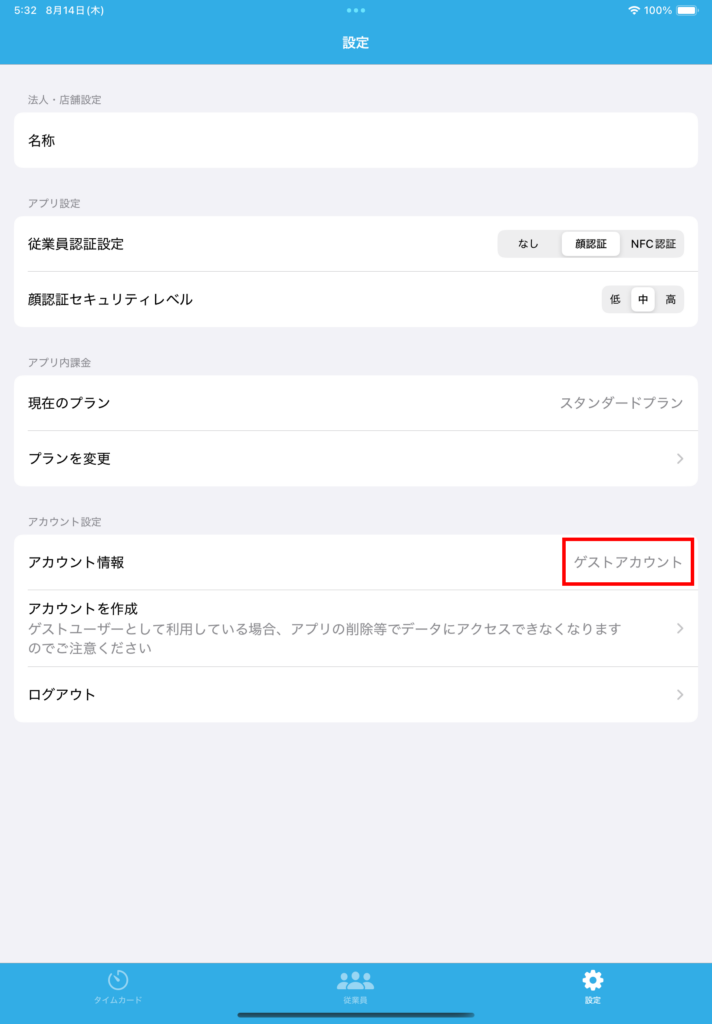
デバイスからアプリを削除した場合、データにアクセスできなくなります。
また一定期間利用がない場合はデータの削除が行われる場合があります。
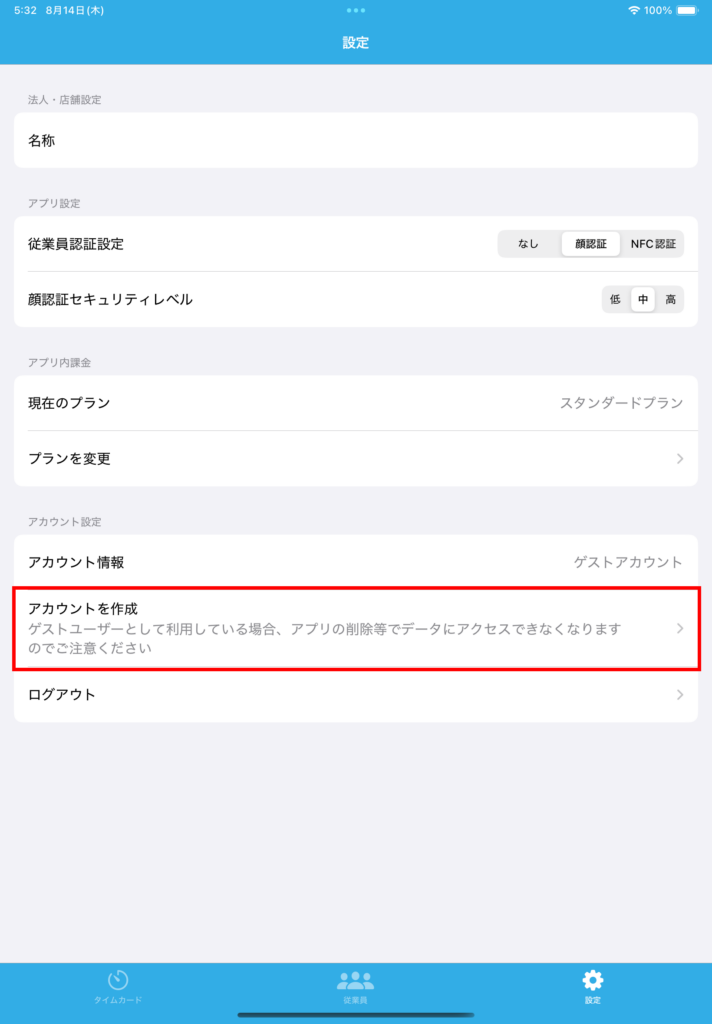
ゲストアカウントから、メールアドレス・AppleIDのアカウントを作成します。
ゲストアカウントのデータを保存したままアカウントの作成が行えますので、アプリの継続利用をお考えの場合にお勧めです。
ゲストアカウントでログアウトした場合、全てのデータは削除されます。
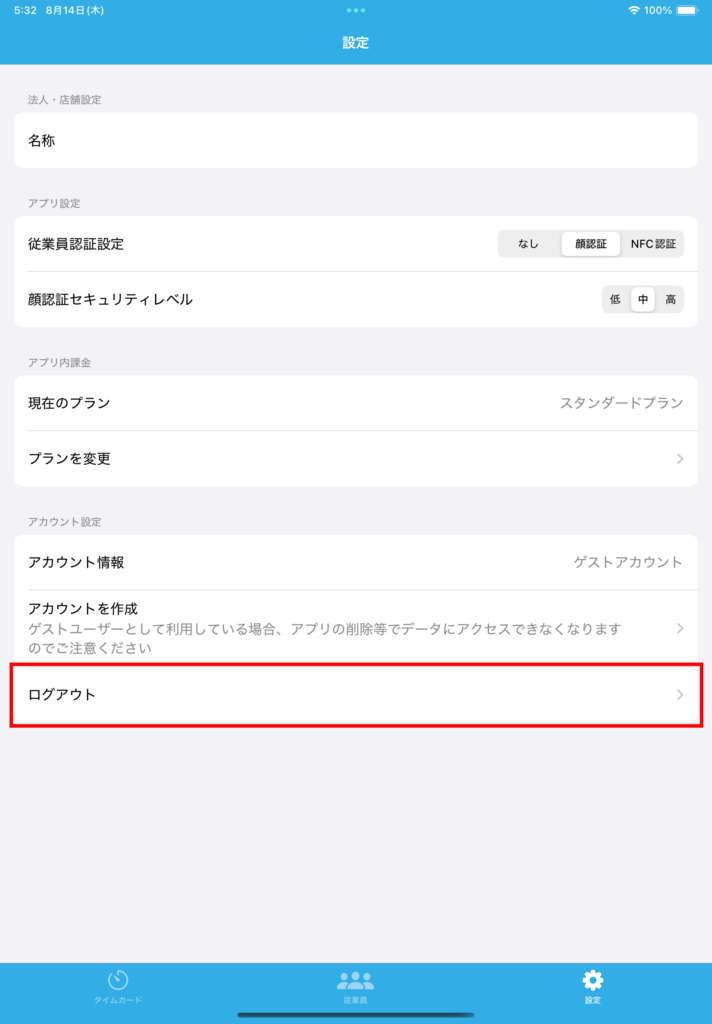
再度ゲストアカウントを作成する事は可能ですが、削除されたデータにはアクセスできません。
この利用規約(以下「本規約」といいます。)は、タイムカード(以下「本アプリ」といいます。)の利用に関する、お客様とWEBDIA INC.(以下「当社」といいます。)との間の権利義務関係を定めるものです。本アプリの利用にあたっては、本規約の全文をお読みいただき、内容に同意いただく必要があります。
お客様は、本アプリの利用にあたり、以下の行為を行ってはなりません。
本アプリに関する著作権、特許権、商標権、ノウハウ等、一切の知的財産権は、当社または当社にライセンスを許諾している者に帰属します。お客様は、本アプリを利用する権利のみが付与されるものであり、これらの知的財産権を取得するものではありません。
当社は、お客様の個人情報を、別途定めるプライバシーポリシーに従い、適切に取り扱います。お客様は、本アプリの利用にあたり、プライバシーポリシーに同意するものとします。
当社は、以下のいずれかに該当する場合には、お客様に事前に通知することなく、本サービスの全部または一部の提供を中断または終了できるものとします。
本規約の解釈にあたっては、日本法を準拠法とします。
附則 2025年8月12日制定
ゲストとしてアカウントを作成します。
メールアドレスやAppleIDを利用せずにアカウントを作成します。
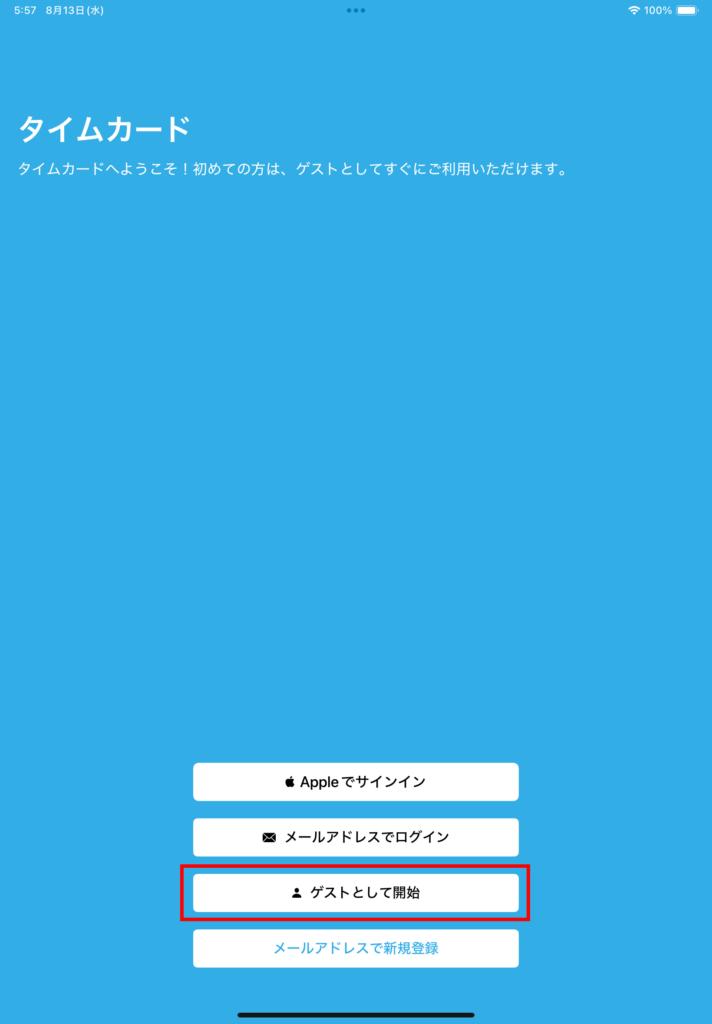
※アプリ削除・ログアウトで完全に全てのデータにアクセスできなくなりますのでご注意ください。
ゲストアカウントから「AppleID」「メールアドレス」のいずれかでアカウントを作成可能です。
アプリ内の「設定」→「アカウントを作成」をタップ
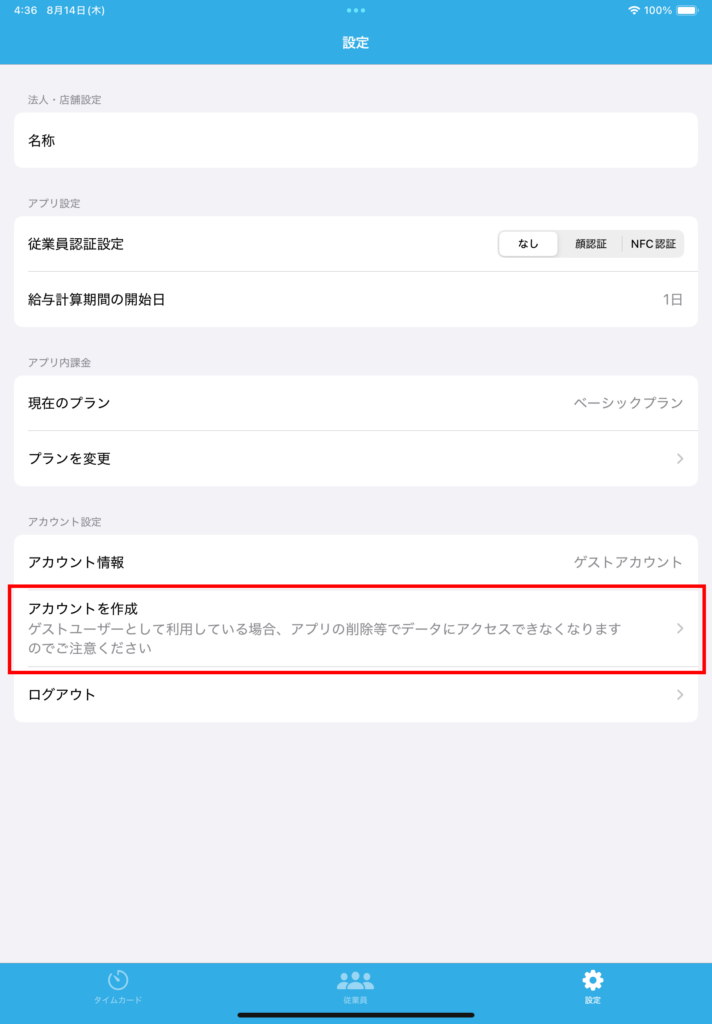
「メールアドレスで登録」「AppleIDでサインイン」のいずれかの方法でアカウントを作成してください。
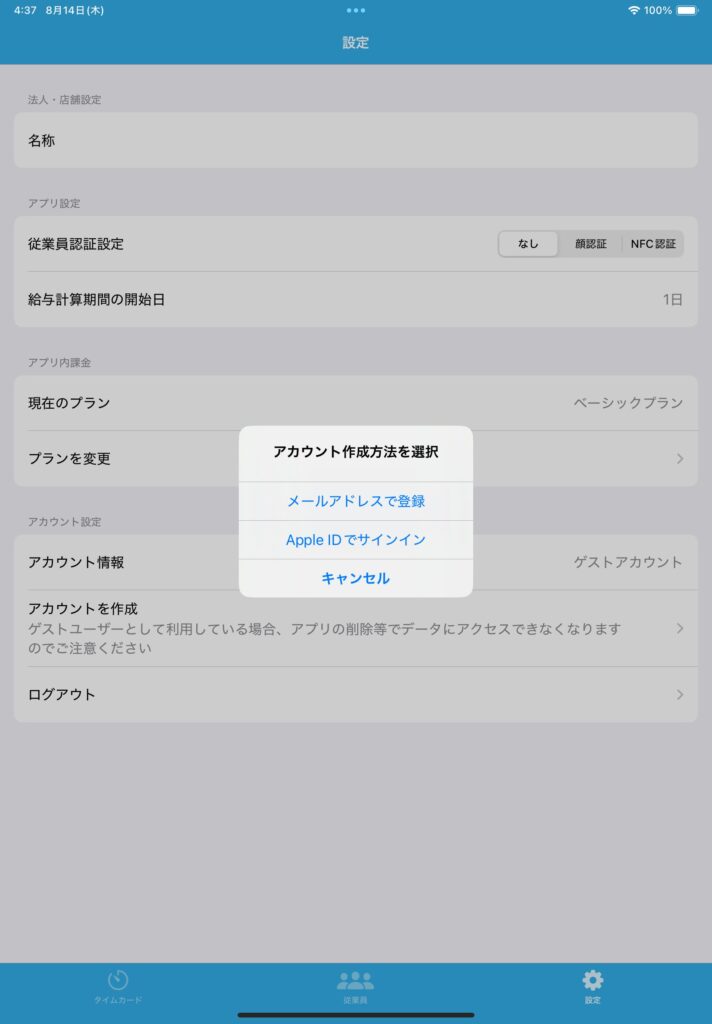
以上でアカウントの作成が完了します。
次回ログインする場合は、利用したアカウント作成方法でログインしてください。
任意のメールアドレスとパスワードを利用してアカウントを作成します。
「メールアドレスで新規登録」をタップ
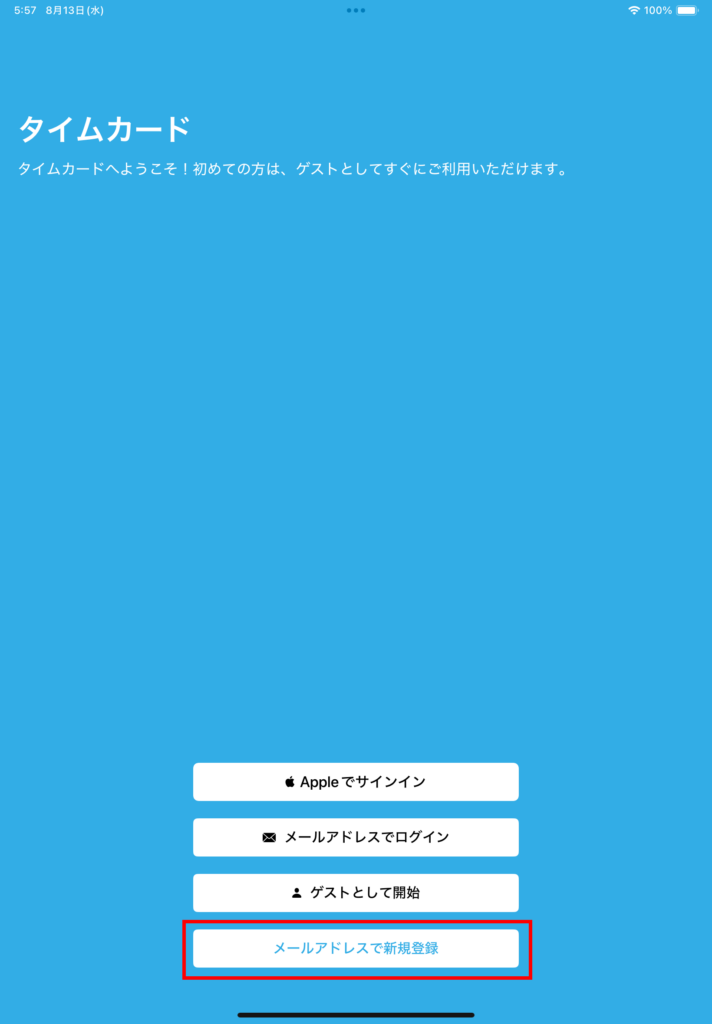
登録画面が開きますので「メールアドレス」「パスワード」を入力して「登録」をタップしてください。
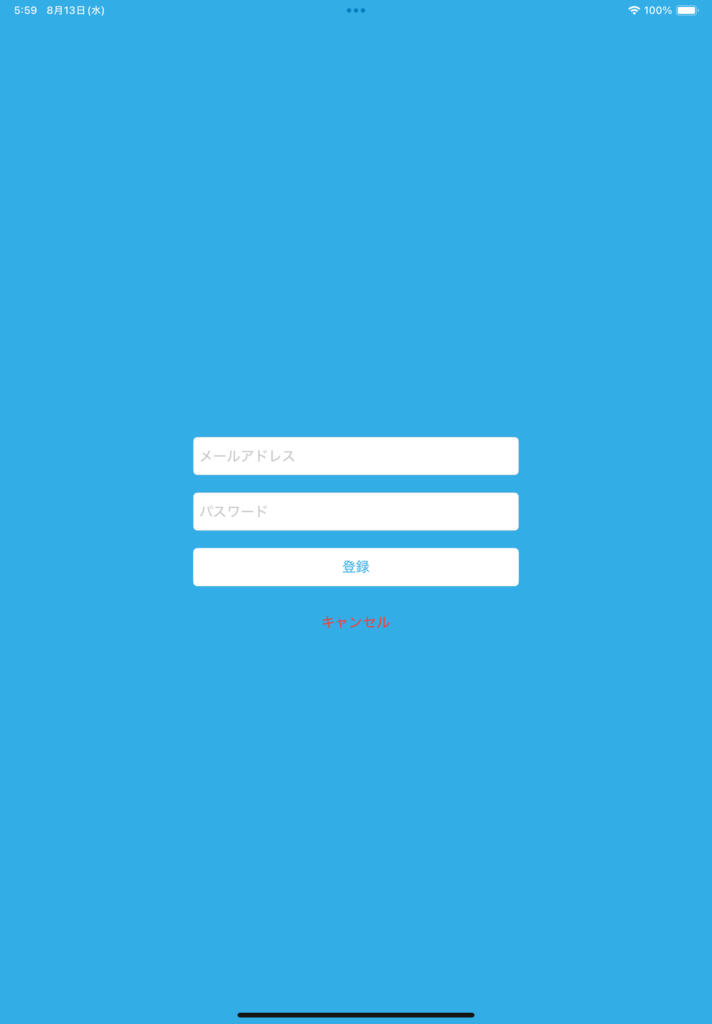
以上でメールアドレスでのアカウントの作成は完了です。
AppleIDを利用してアカウントの作成もしくはログインを行います。
アプリ起動画面の「Appleでサインイン」を選択
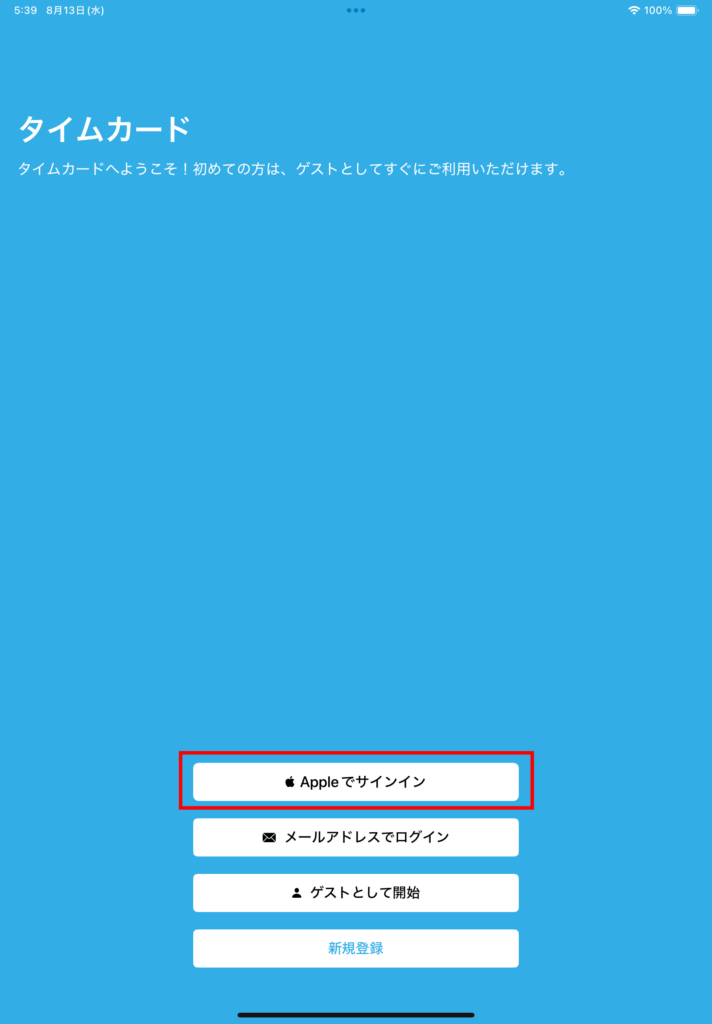
AppleIDのログイン画面が表示されます。
同一AppleIDを利用している端末でログインしていただければ同じデータが利用できます。
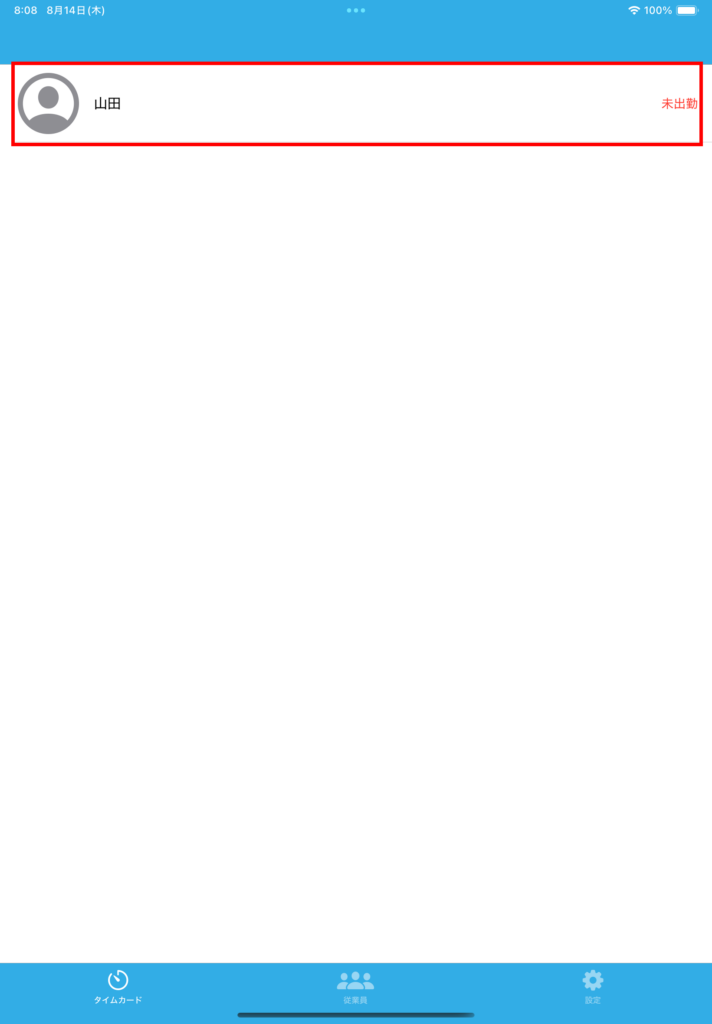
出退勤の記録を行う従業員をタップ
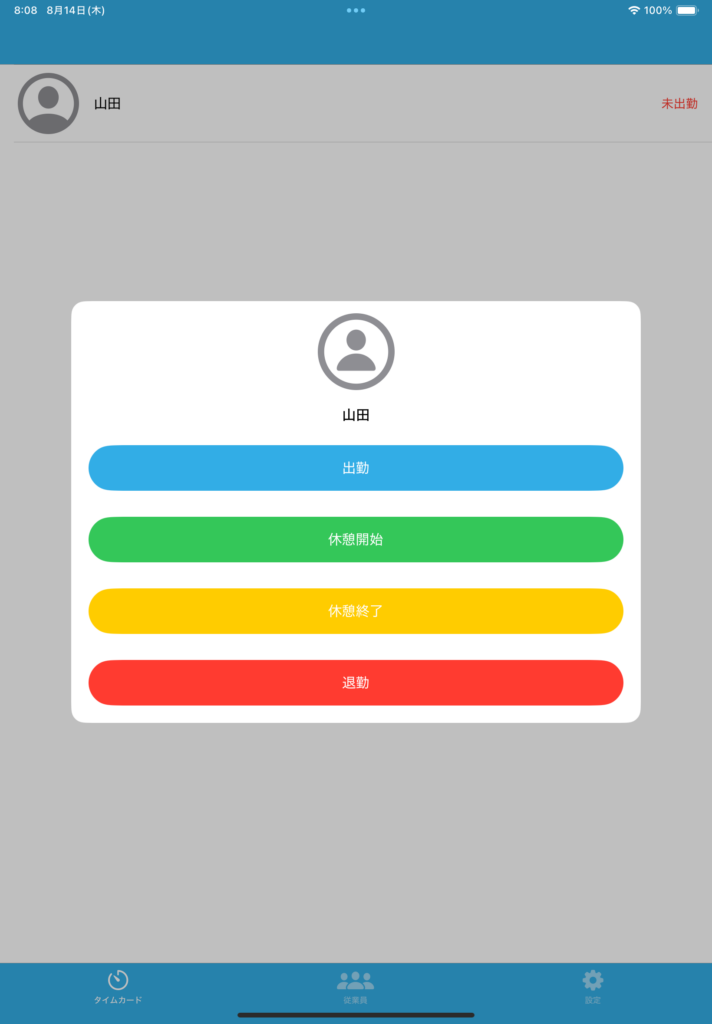
出勤・休憩開始・休憩終了・退勤のいずれかをタップ
カメラが起動し、顔認証が行われます。
登録されている顔写真と一致すると記録が行われます。
本人で認証が行われない場合は「顔認証セキュリティレベル」の変更を検討してください。
カードリーダーに登録しているカードをタッチしてください。
カードが読み込まれれば記録が行われます。
従業員個人の勤怠記録を確認できます。
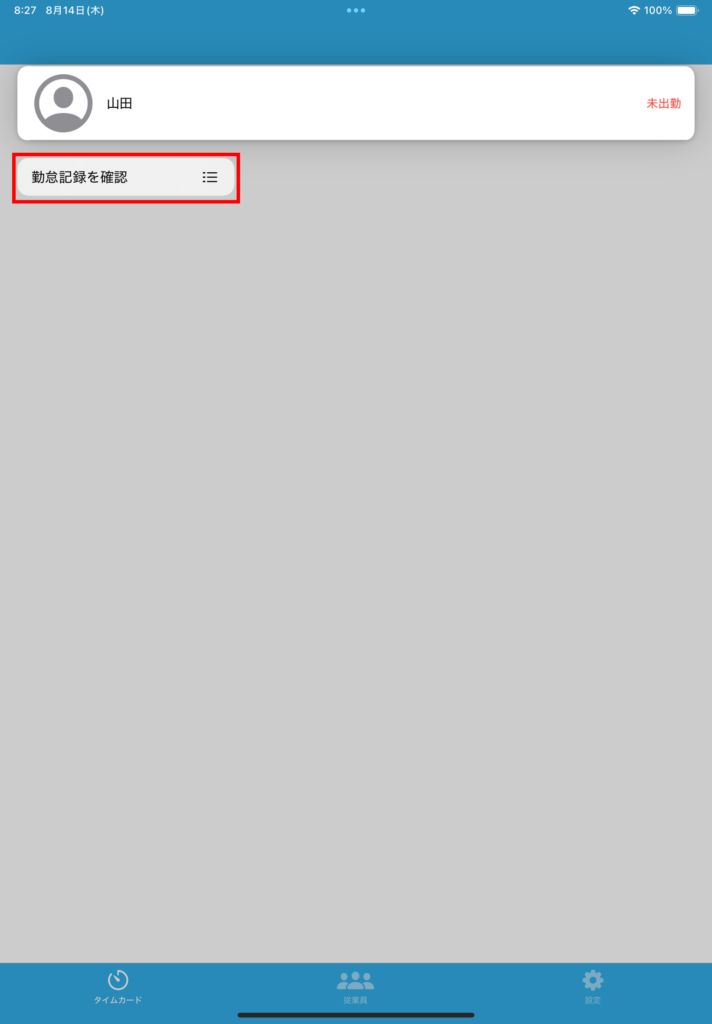
従業員名をロングタップしメニューの「勤怠記録を確認」をタップします
画面上部には選択期間内の出勤日数、勤務時間の合計が表示されています。
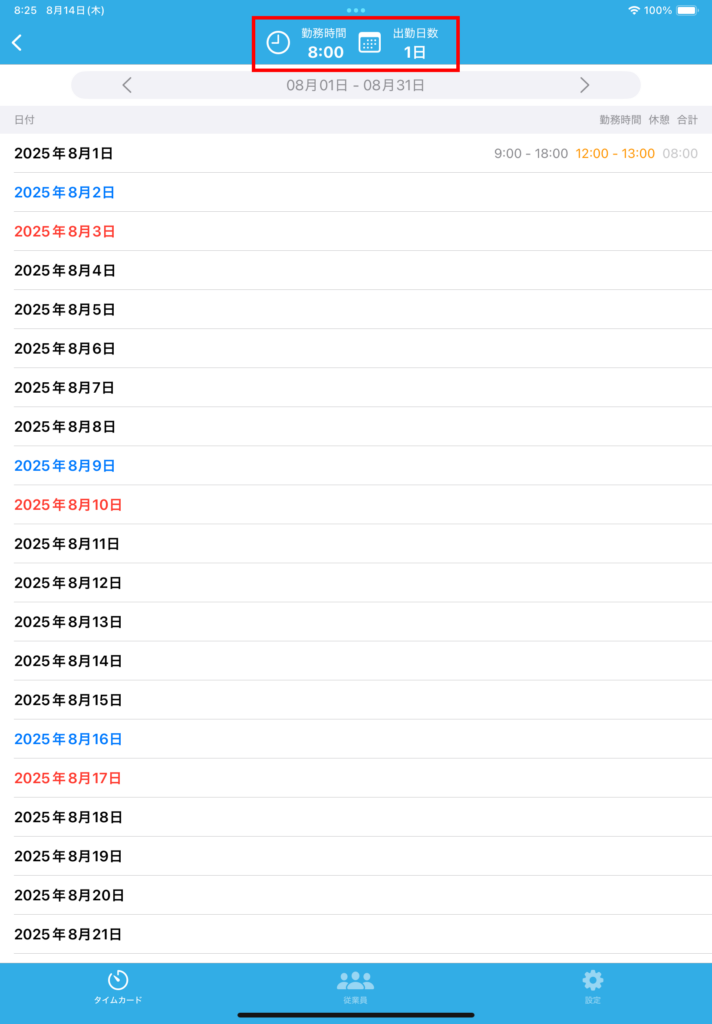
各日付には出勤時間-退勤時間 休憩開始時間 – 終了時間 合計勤務時間が表示されています。
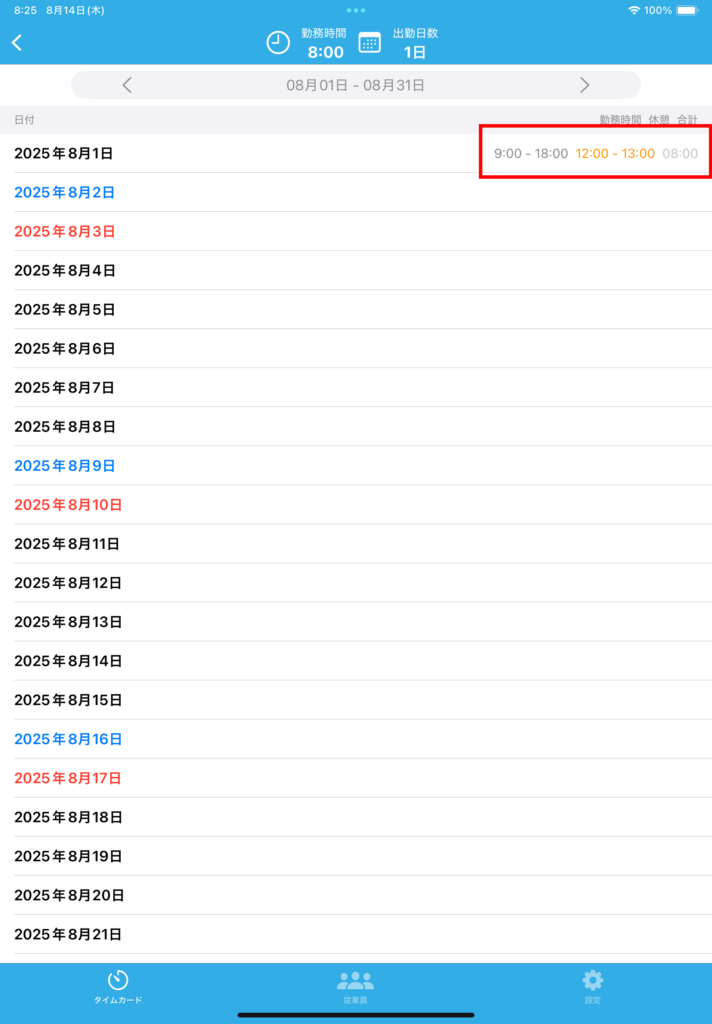
※給料計算期間の開始日~終了日の1カ月分が表示されます。
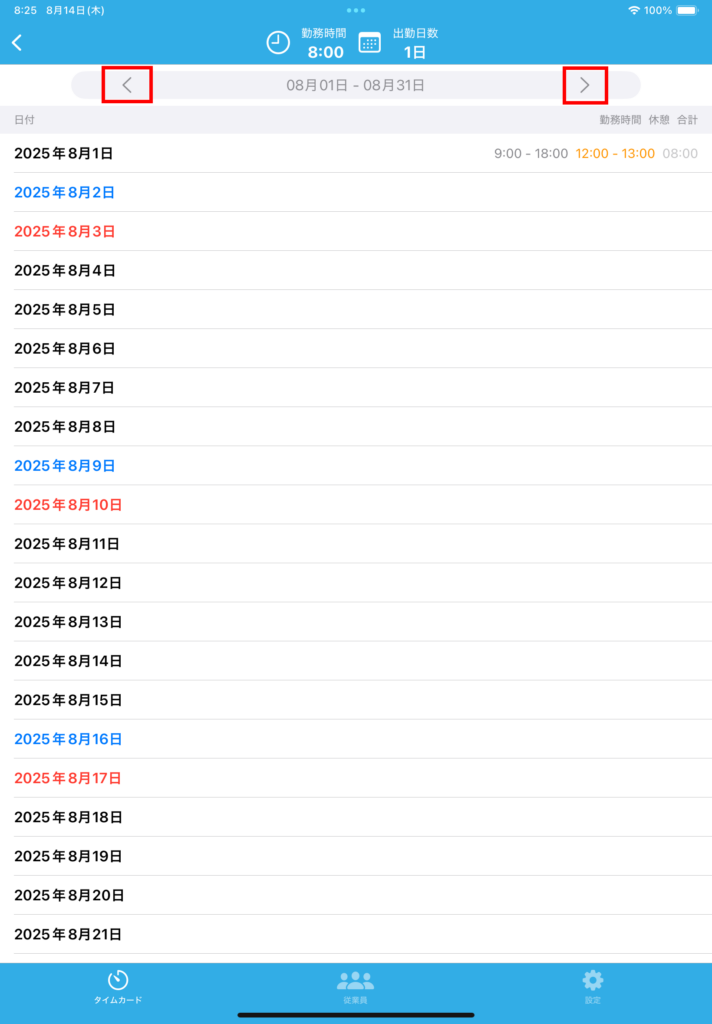
「<」「>」で前の期間、後の期間に移動が可能です。
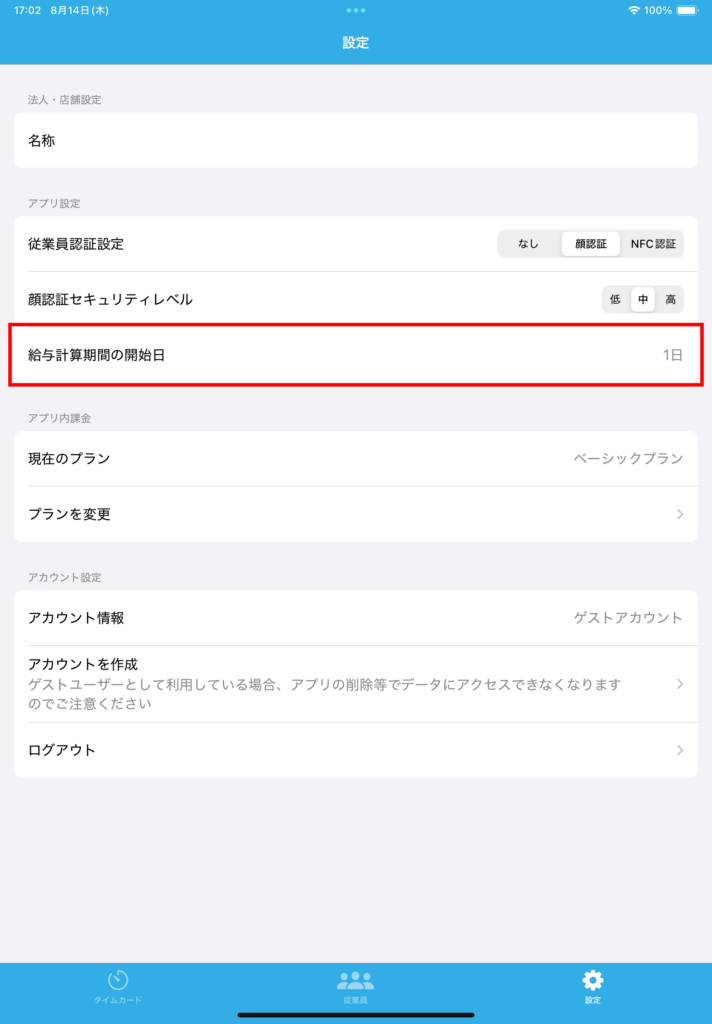
給料計算期間の開始日を設定してください。
タップすると日付選択画面が表示されますので日付を選択して「完了」をタップしてください。
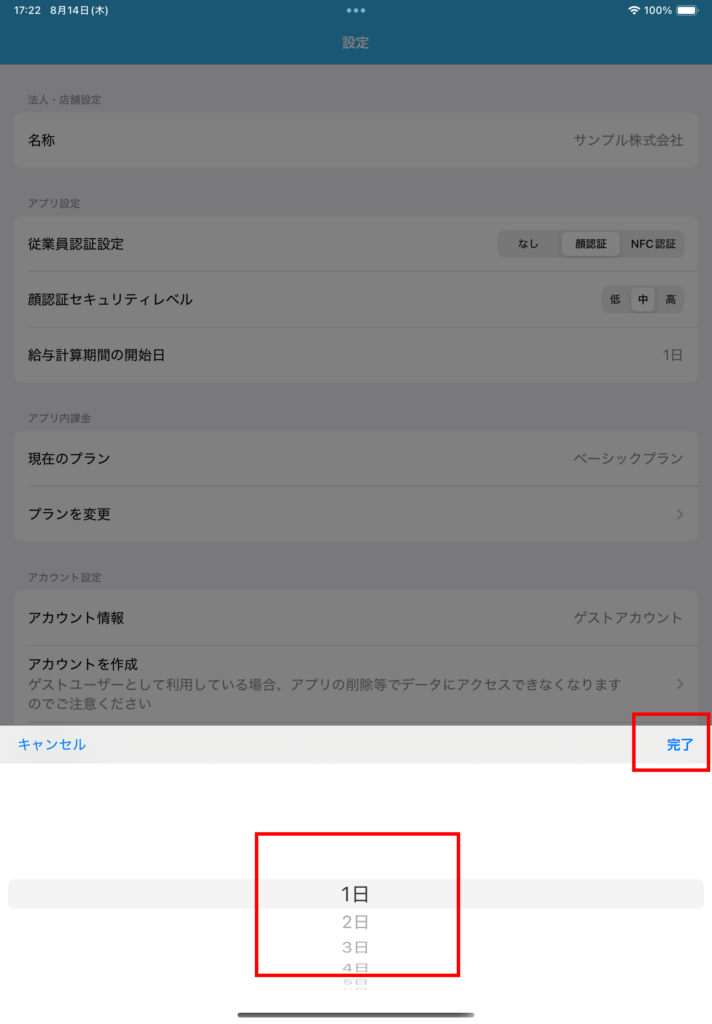
この設定は「勤怠記録」の表示期間に利用されます。
給料計算期間が1日~月末の場合(月末締)
1日
給料計算期間が21日~20日の場合(20日締)
21日