bookmark_border設定 – 従業員認証方法

アプリ内の「設定」の「従業員認証設定」を設定可能です。
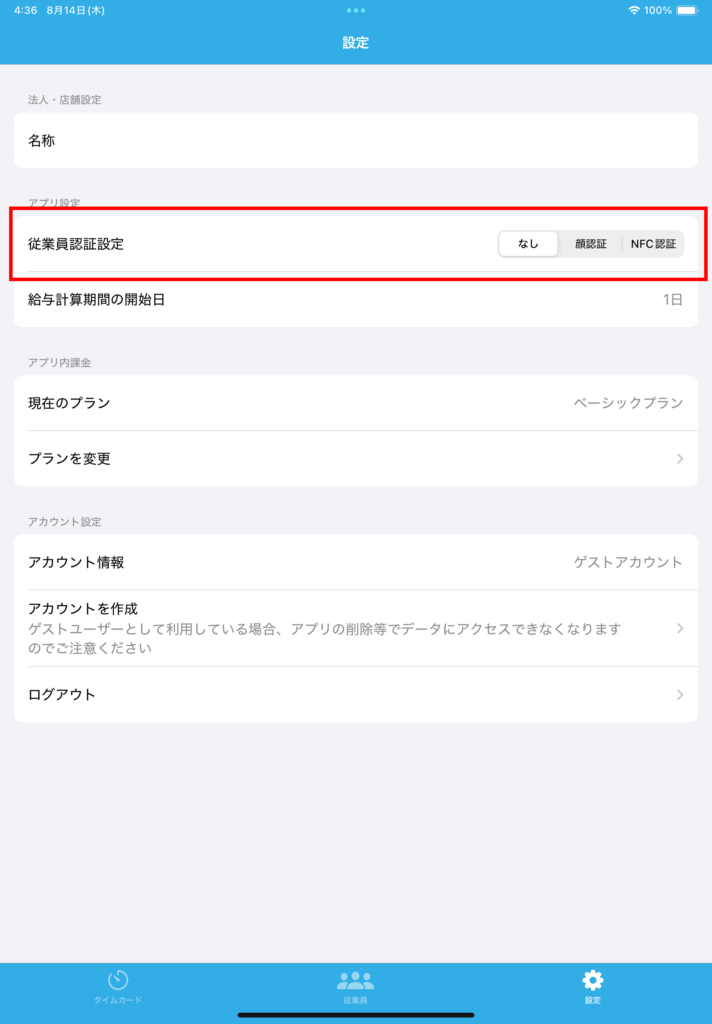
なし

従業員の認証を行いません。

だれでも出勤・退勤・休憩開始・休憩終了が行えます。
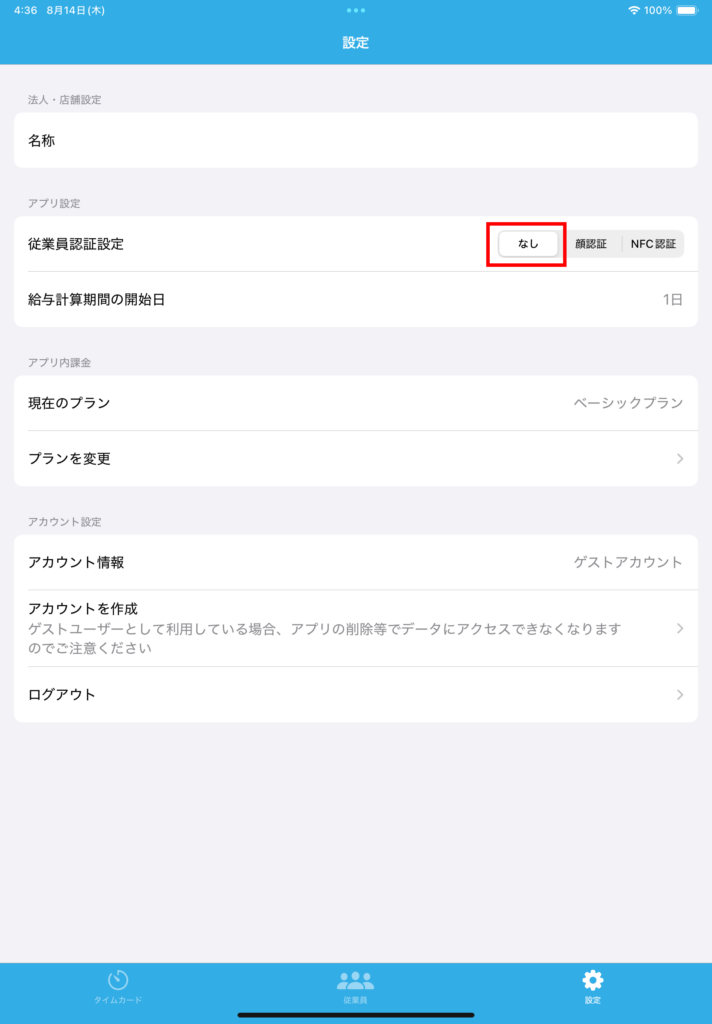
顔認証

従業員に顔写真が登録されている必要があります。
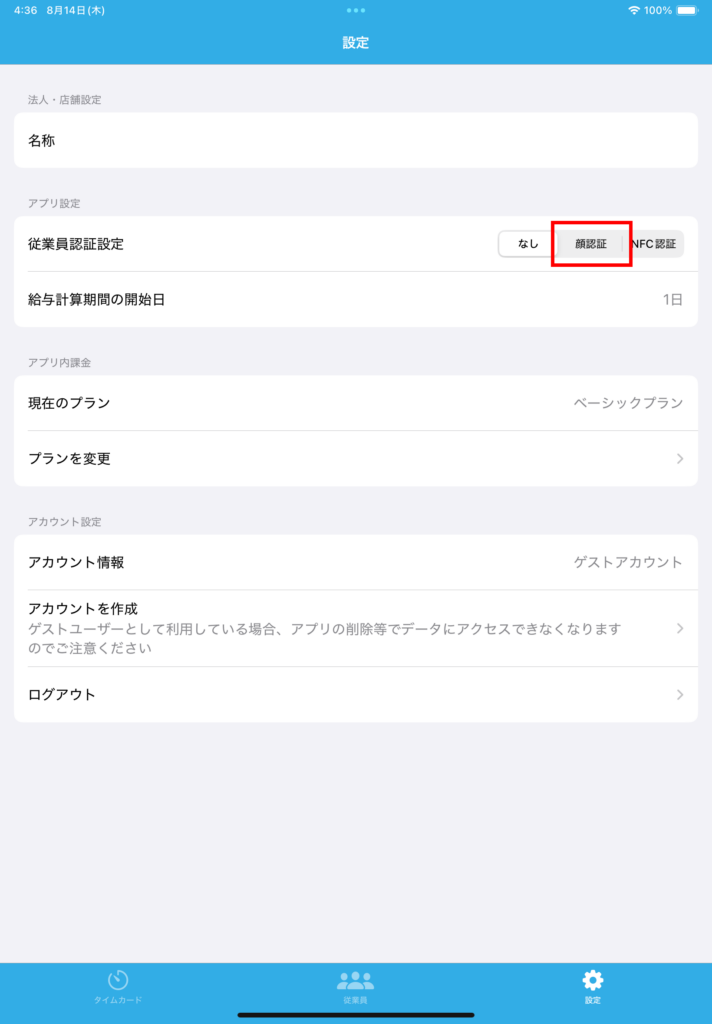
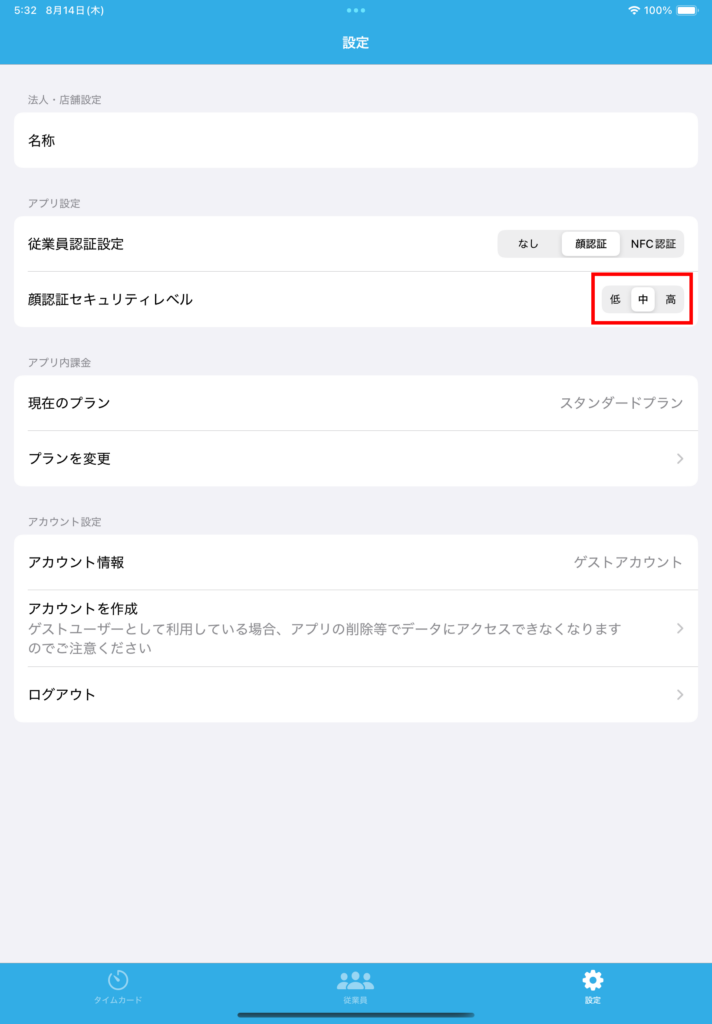
「顔認証セキュリティレベル」でセキュリティ強度を調節可能です。

初期設定は「中」となっております。
NFC認証

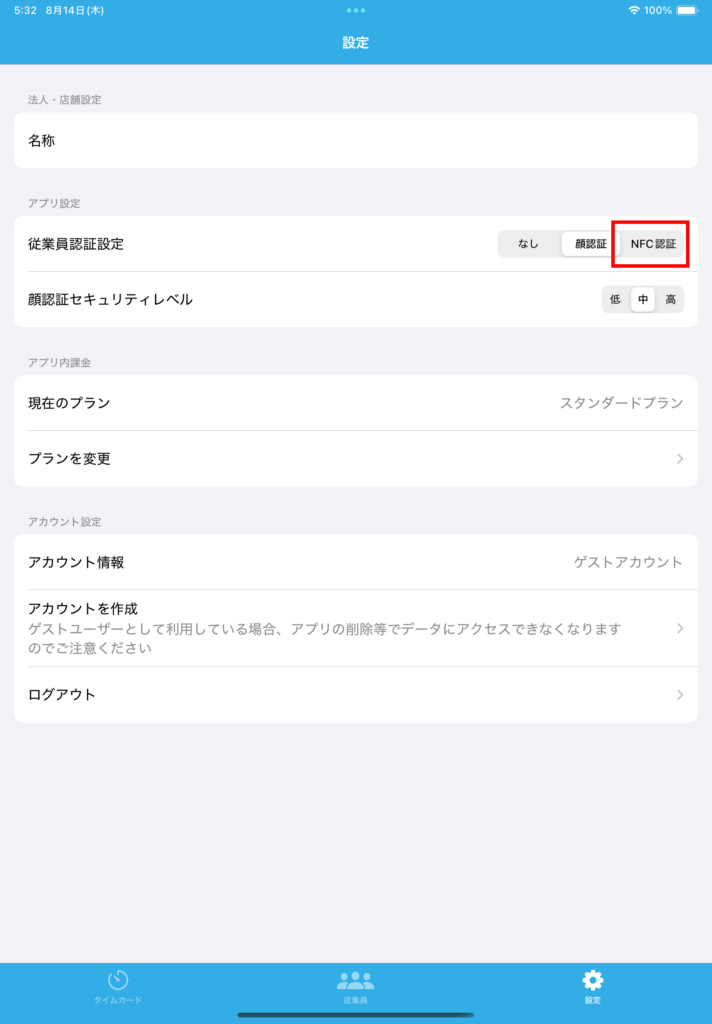
NFC認証を利用します。交通系ICカード等のカードを利用して本人認証を行います。
NFCカードリーダーが必要になります。

カードリーダーはIO-DATAの「BLE-NFC」のみ対応となります。

その他のカードリーダーは非対応となります。

カードリーダーはAmazon等でご購入ください、
bookmark_border設定 – 名称

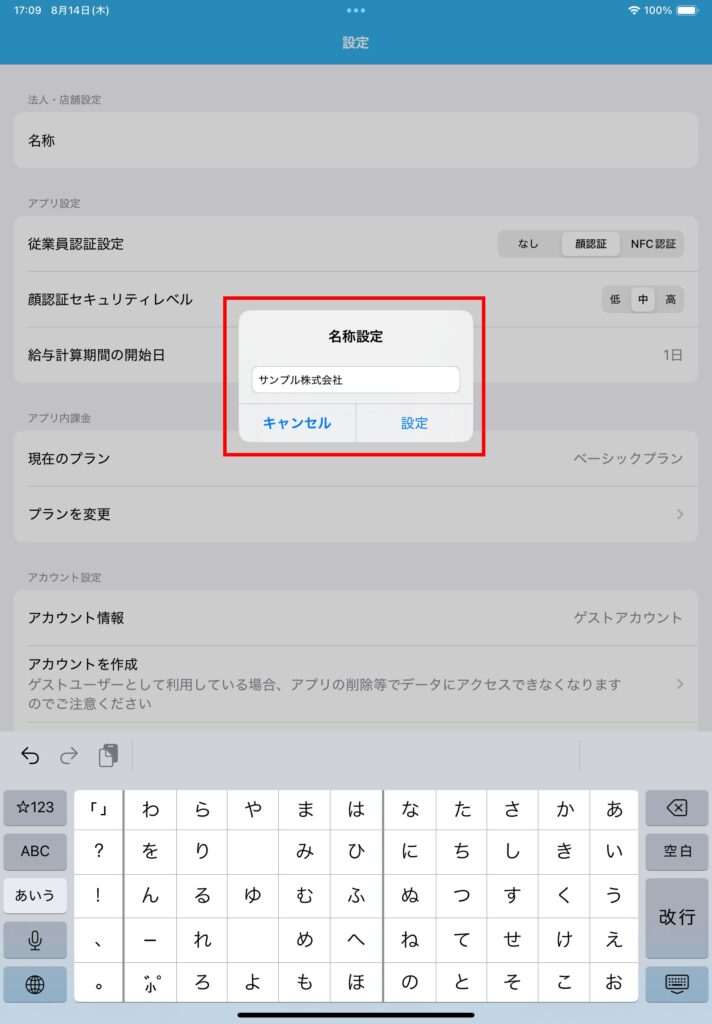
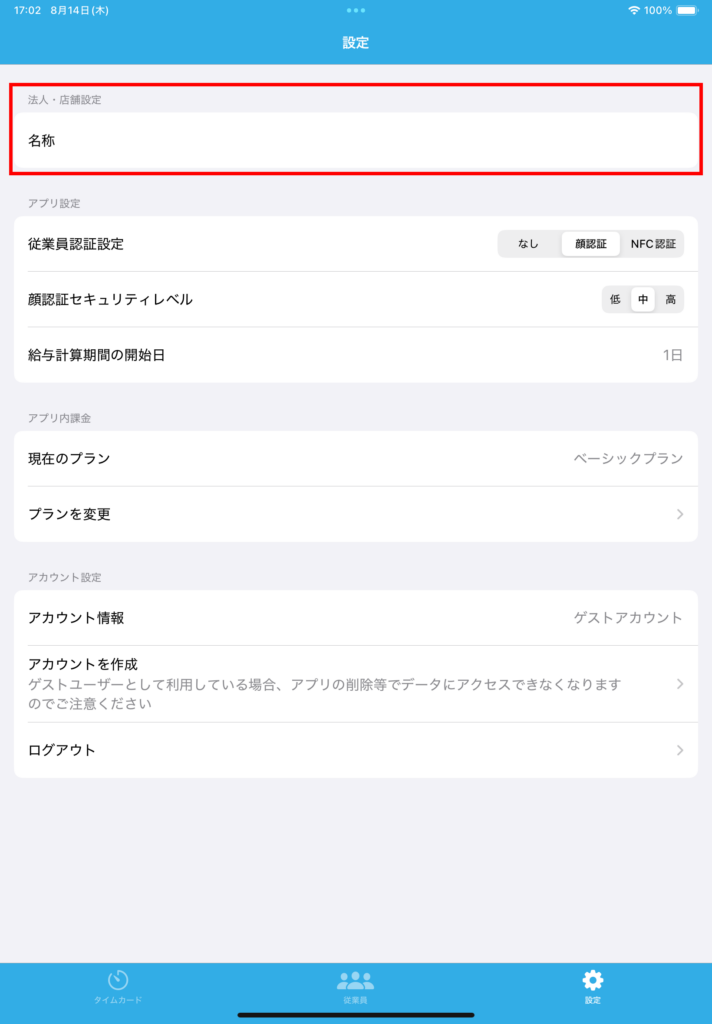
法人名・店舗名称を設定してください。

タップすると名称入力画面が表示されます。

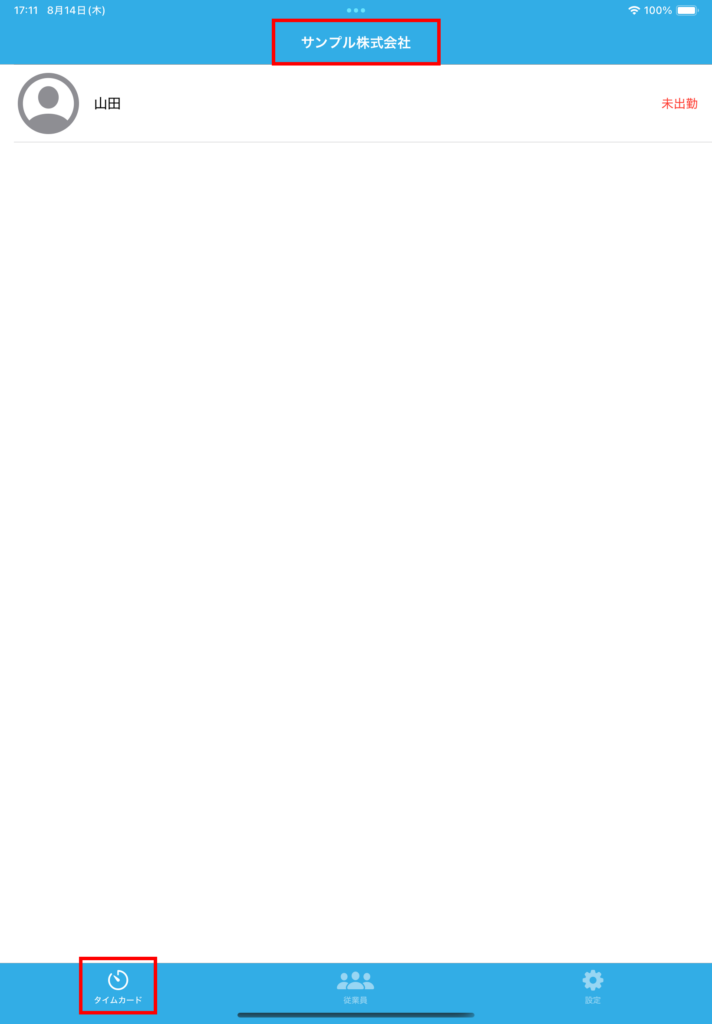
設定された名称は一部の画面に表示されますが、設定は任意です。

表示箇所

タイムカードタブの最上部

bookmark_border従業員 – 勤怠記録の確認・編集

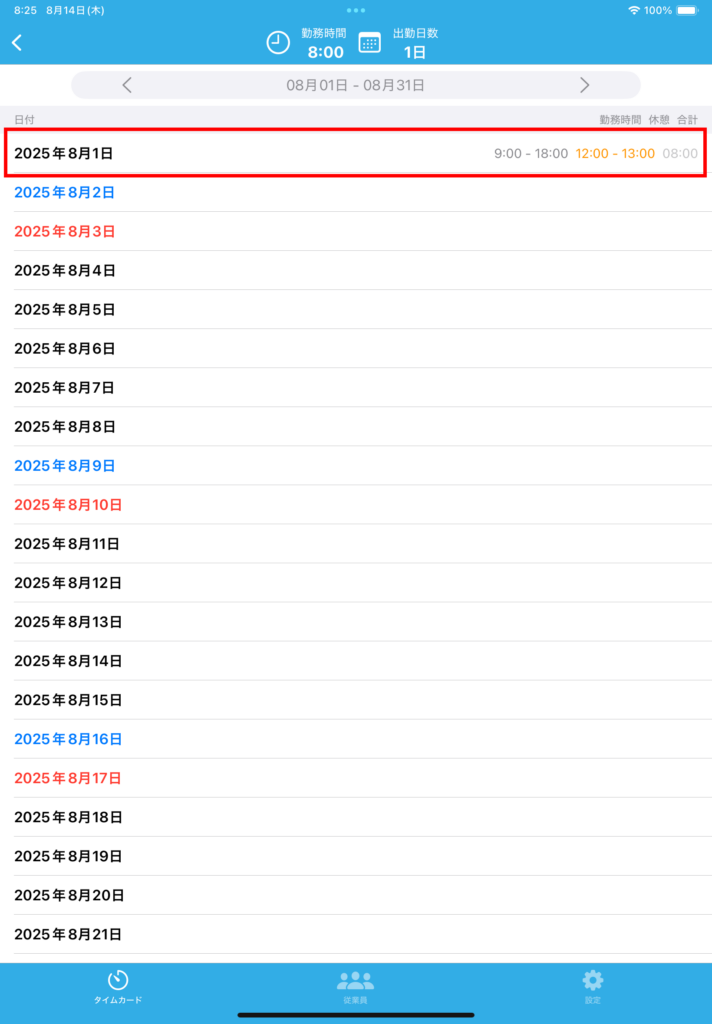
従業員の勤怠記録を閲覧できます。

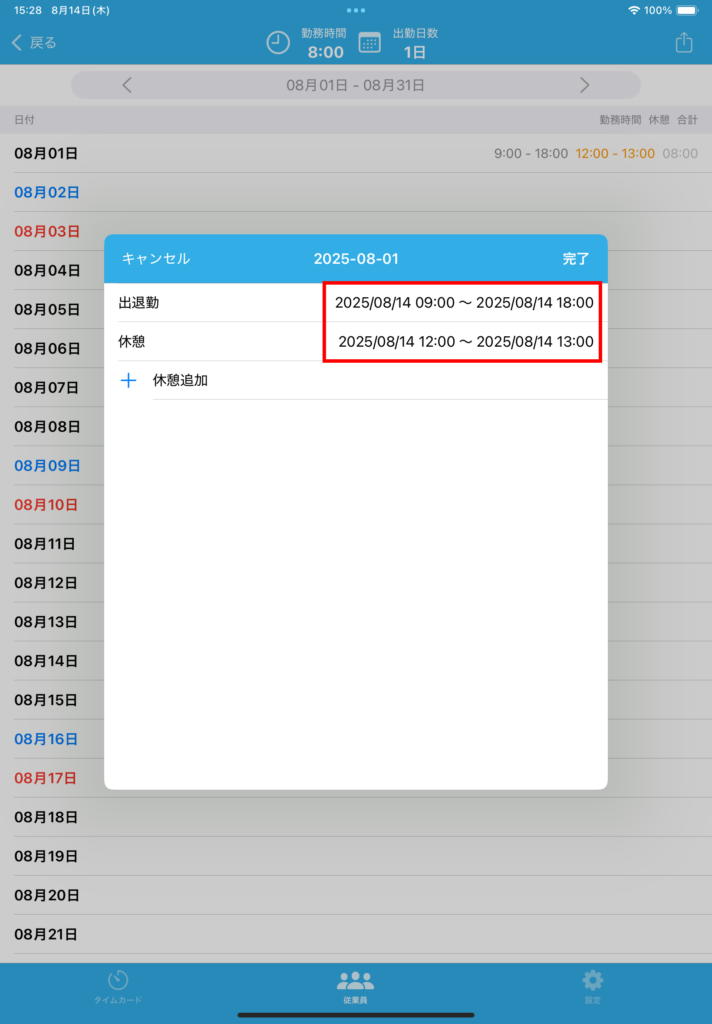
また勤怠記録の修正なども可能です。

勤怠記録の修正

修正したい勤怠記録をタップ

修正したい箇所をタップ

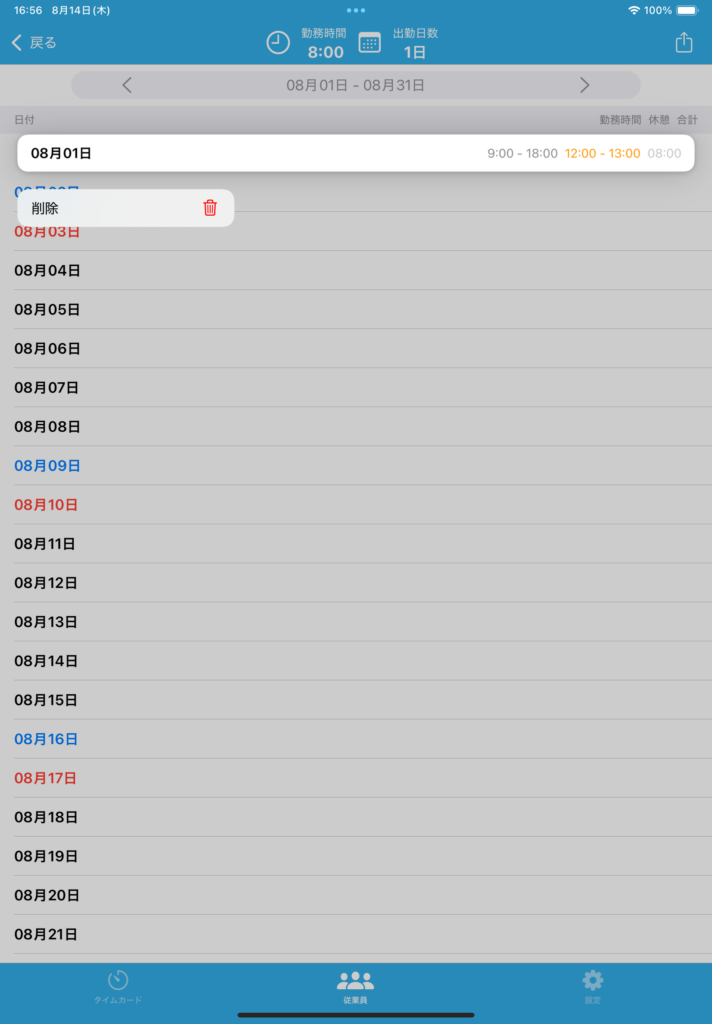
勤怠記録の削除

削除した勤怠記録をロングタップしてメニューの中の「削除」をタップ

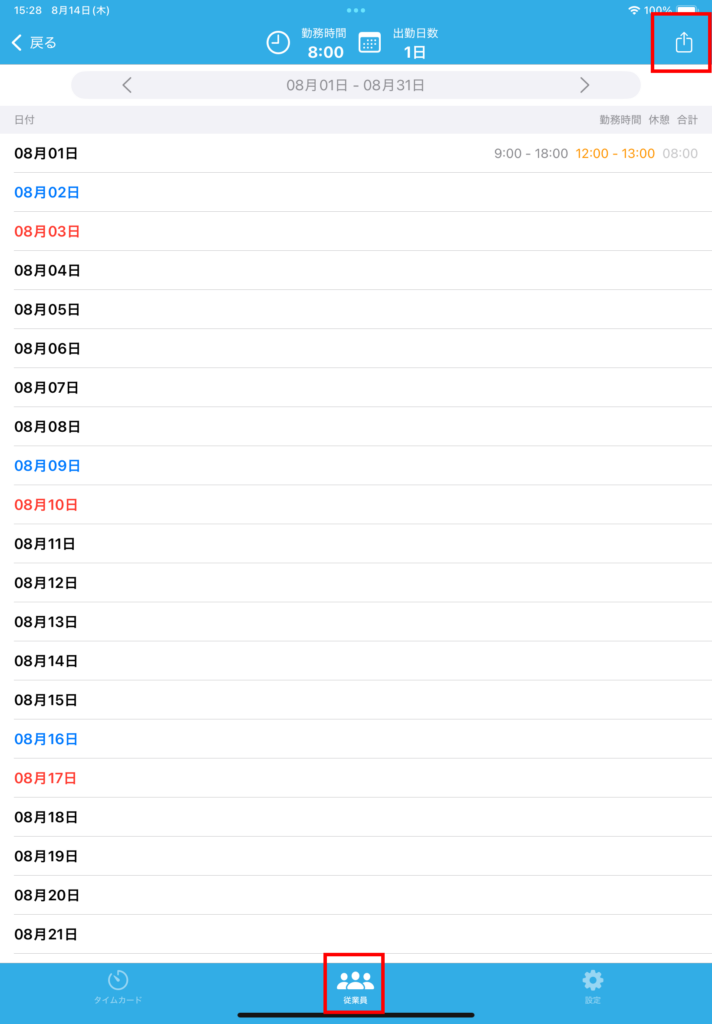
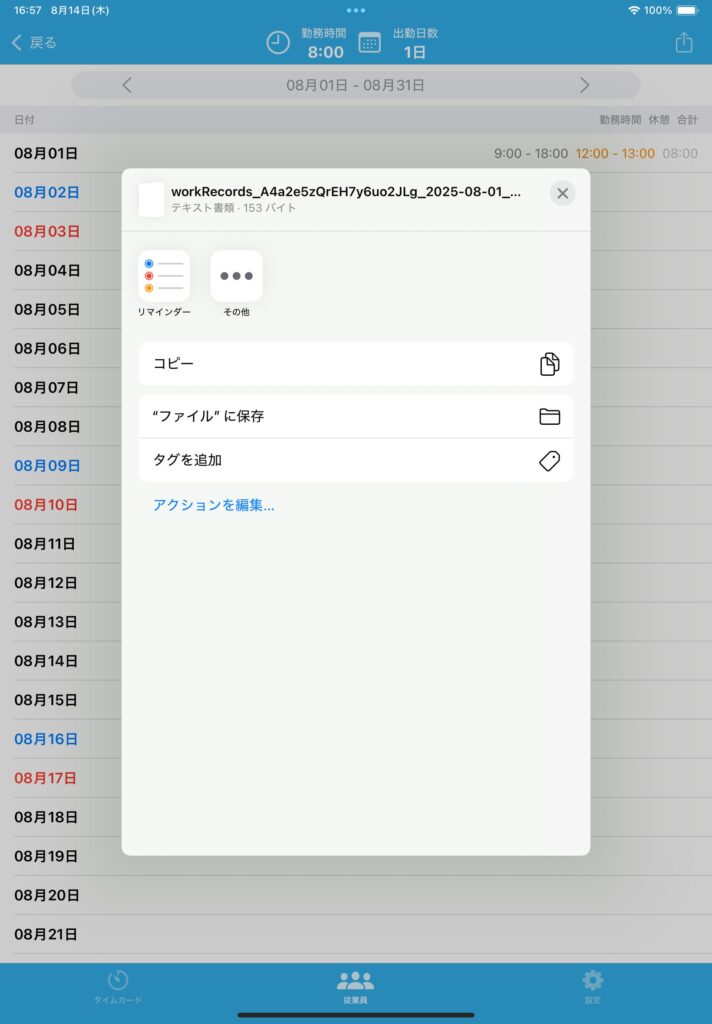
CSV出力

画面右上のボタンをタップ

共有画面が表示されますので、任意の場所に保存してください。

bookmark_border従業員 – 削除

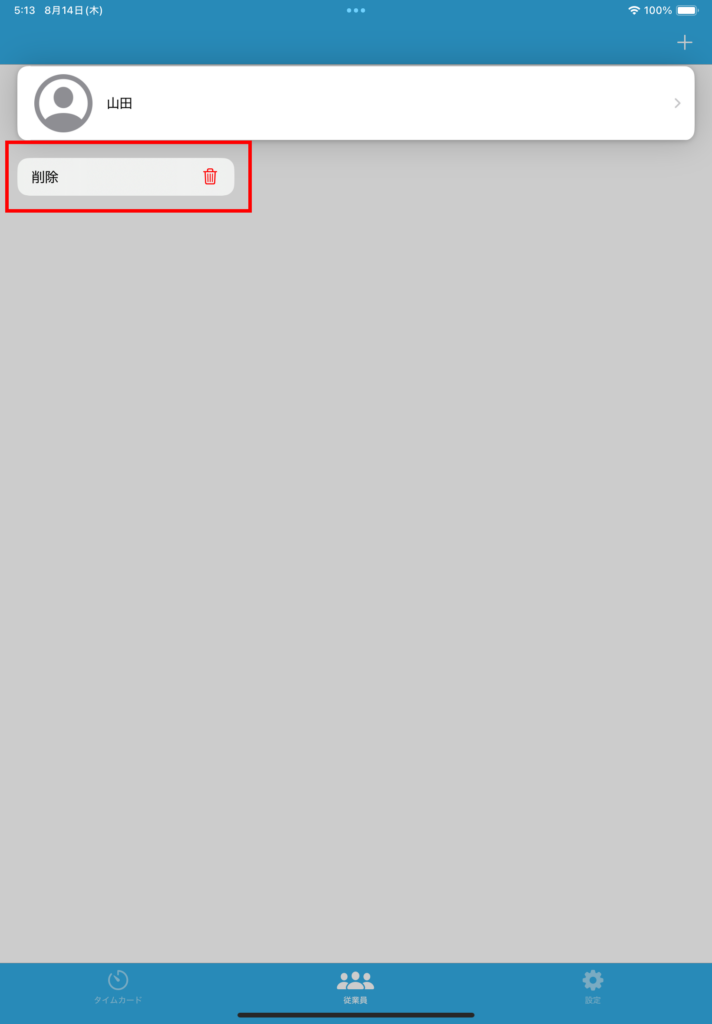
従業員の削除を行います。

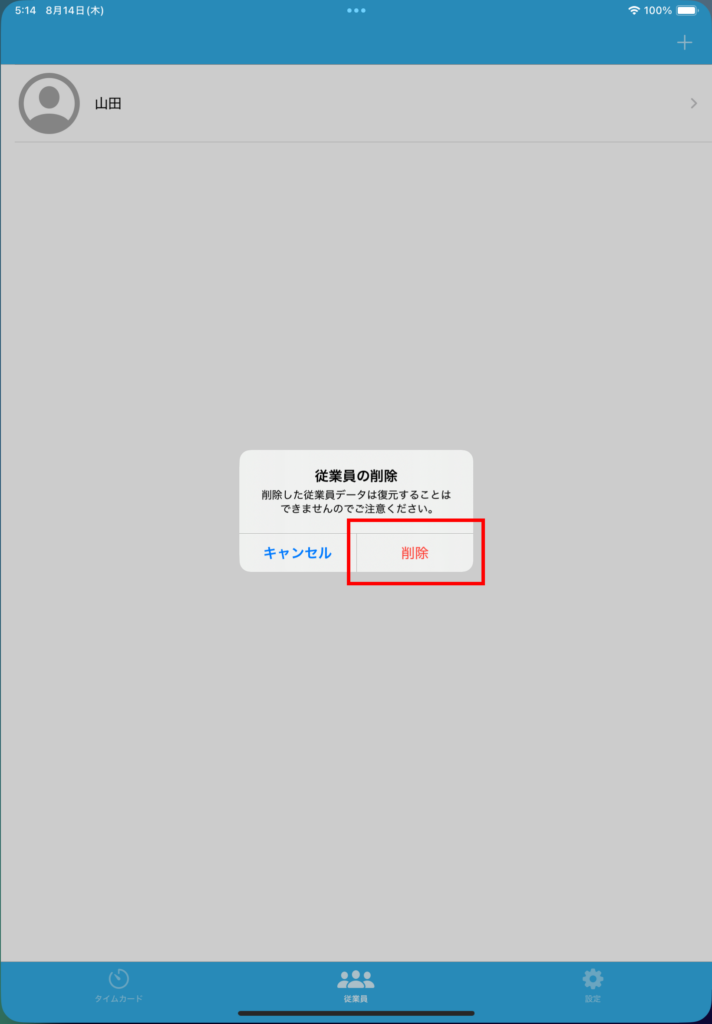
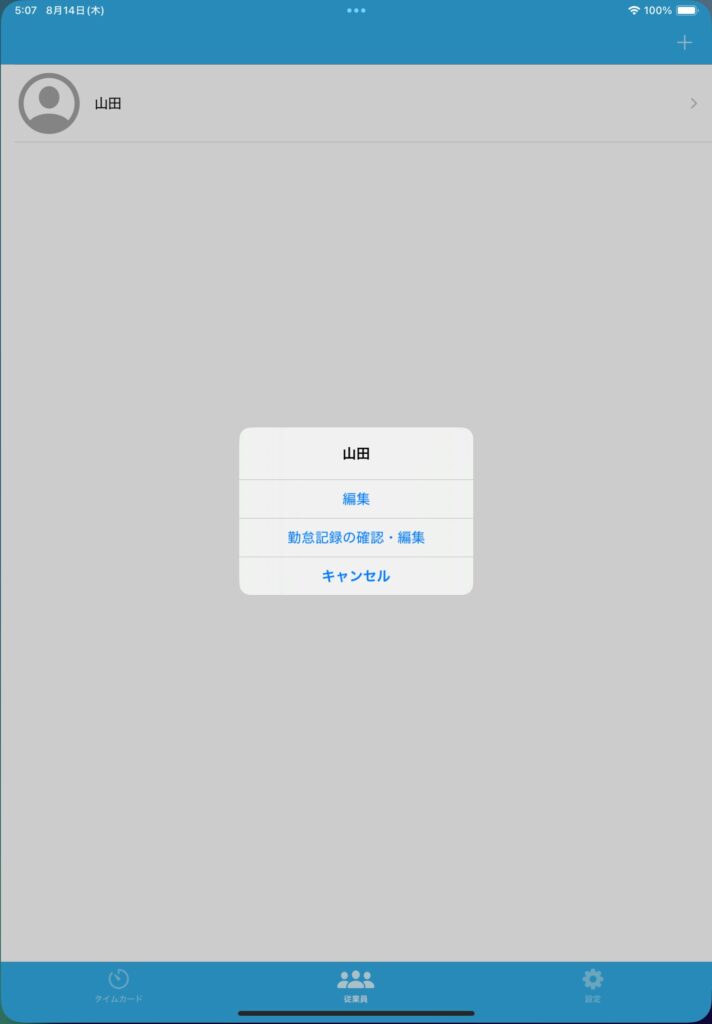
従業員をロングタップするとメニューが表示されます。

「削除」をタップすると削除の確認画面が表示されますので「削除」をタップしてください。

bookmark_border従業員 – 編集

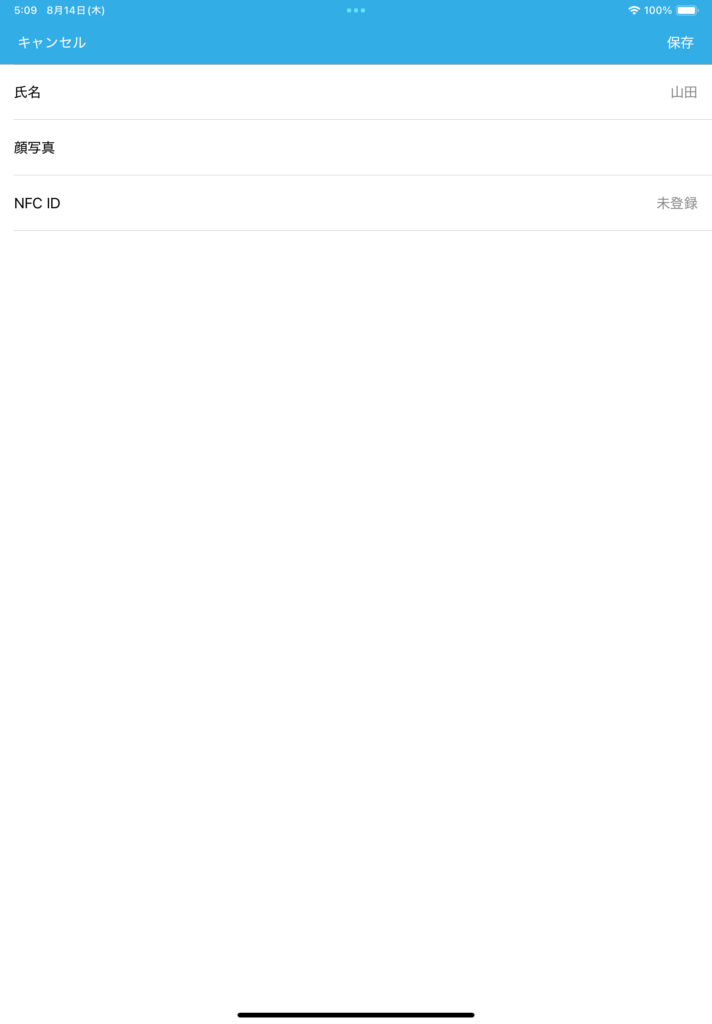
名前・顔写真・NFCカードの登録の編集が行えます。

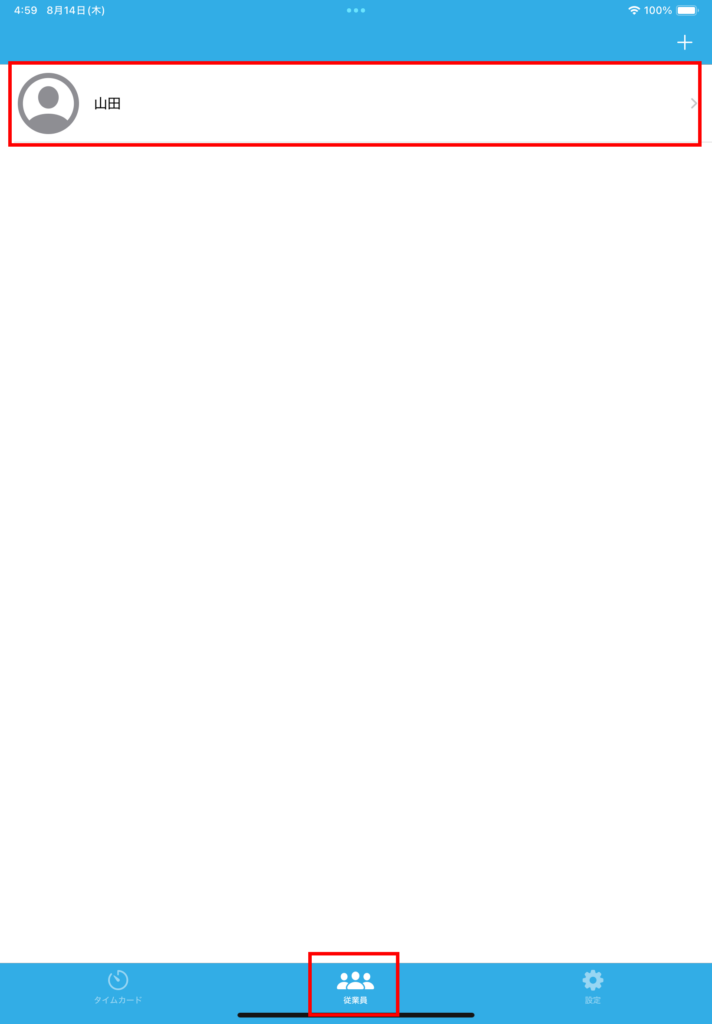
「従業員タブ」で登録されている従業員をタップ

「編集」をタップ

「氏名」「顔写真」「NFC ID」が編集可能です。

bookmark_border従業員 – 登録

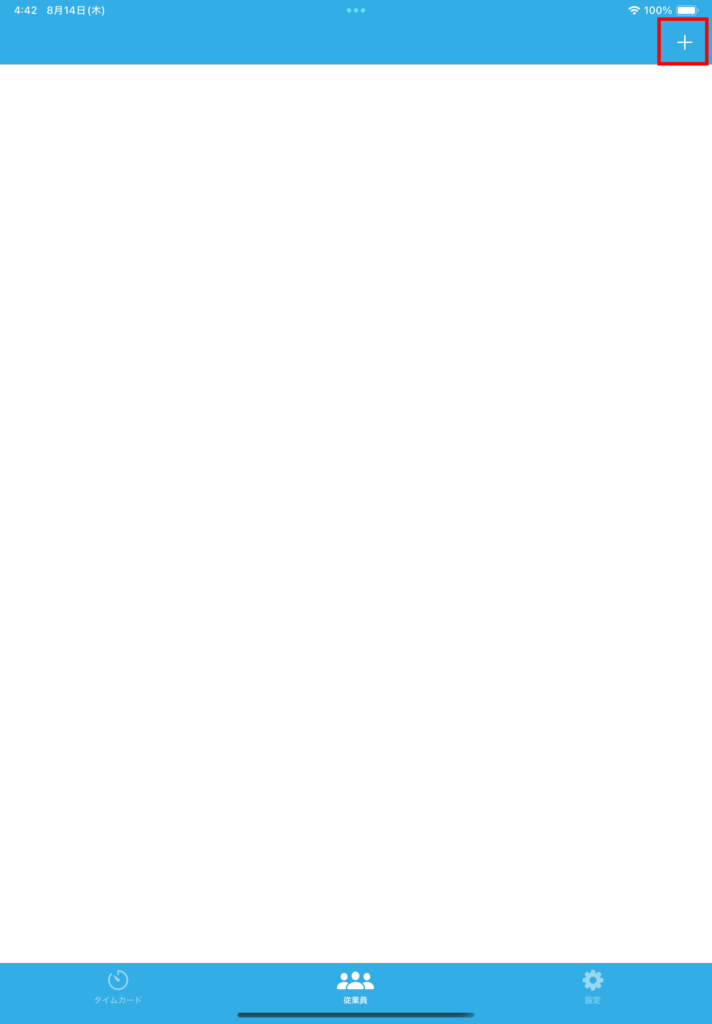
「従業員」タブの右上の「+」をタップ

認証なしの場合

名前を登録してください

顔写真は任意です

顔認証を利用している場合

名前、顔写真を登録してください

NFC認証を利用している場合

※NFC認証に設定している場合のみNFC欄が表示されます

名前、NFCを登録してください

顔写真は任意です